Omarchy 기여 기록 › Glance Dock
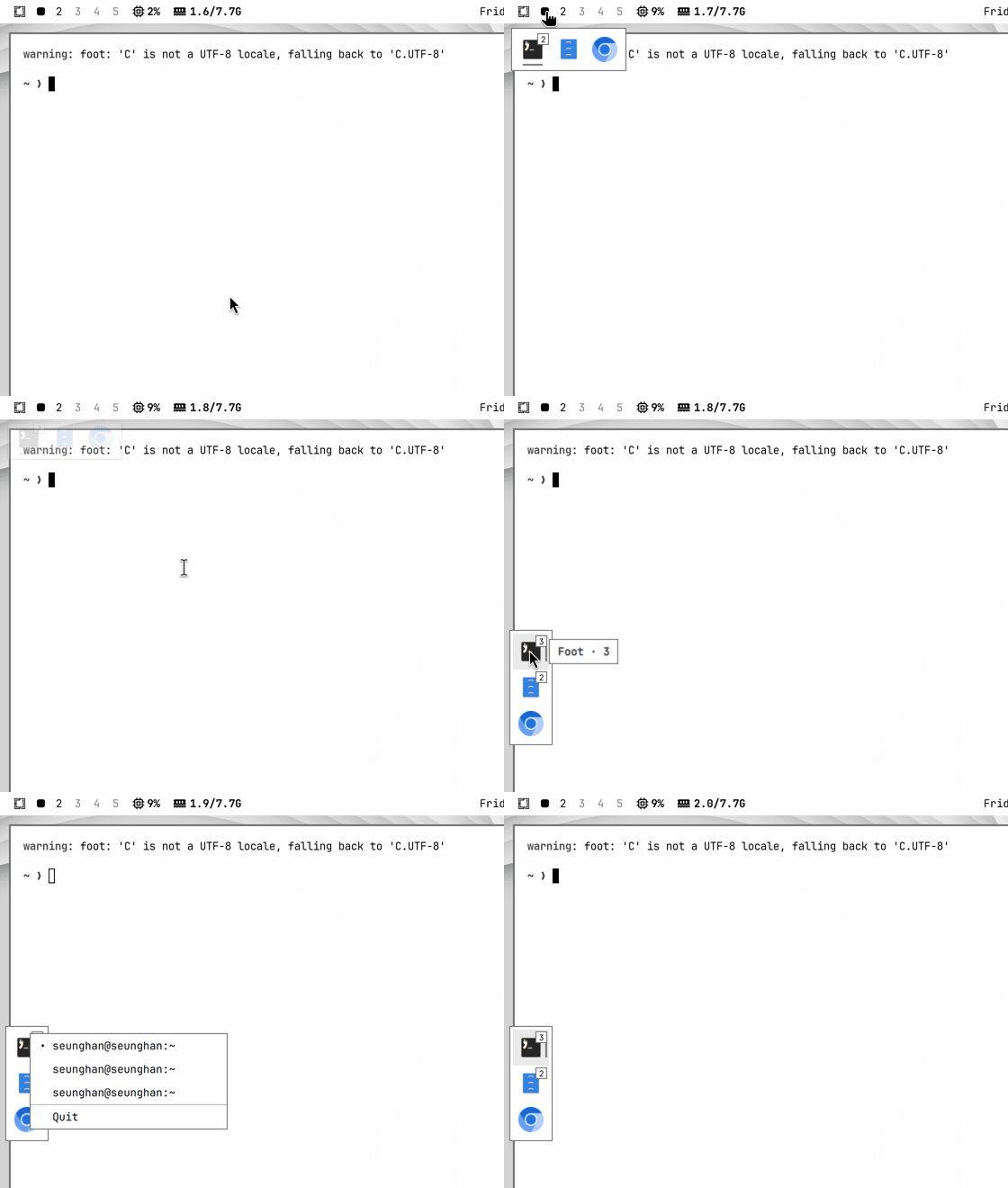
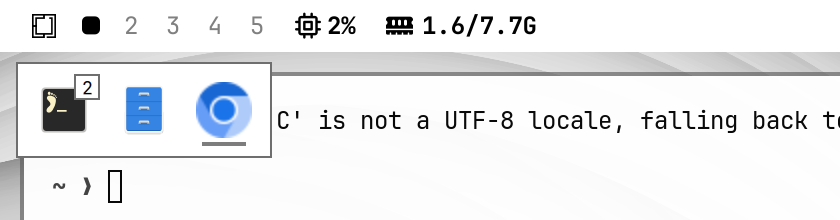
상단 바에 마우스를 올리면 열린 앱이 아이콘으로 내려옵니다.
화면 가장자리에 맥 스타일 독도 함께 띄웁니다.
| 항목 | 내용 |
|---|---|
| 이름 | Glance Dock |
| 버전 | 0.2.0 |
| 종류 | Omarchy 바 위젯 플러그인 (Quickshell/QML) |
| 환경 | Omarchy + Hyprland |
| 개발 | Seunghan (@seunghan91) |
| 마켓 | omarchyplugins.com (검증 완료) |
| 라이선스 | MIT |
무엇을 하나
바 위 호버 독
- 시계 왼쪽 바 위에 마우스를 잠깐 두면 독이 열립니다. 기본 지연은 250ms입니다.
- 독은 마우스 바로 아래에 내려옵니다.
- 워크스페이스 번호 위에서는 그 워크스페이스의 앱을 보여 줍니다.
다른 곳에서는 지금 워크스페이스의 앱을 보여 줍니다. - 번호 사이를 옮겨 다니면 목록도 따라 바뀝니다.
- 앱 하나에 아이콘 하나입니다. 창이 여럿이면 개수 배지가 붙습니다.
- 클릭하면 그 앱으로 이동합니다.
다시 누를 때마다 그 앱의 창을 차례로 돕니다. - 지금 쓰는 앱에는 밑줄이 표시됩니다. 아이콘에 올리면 앱 이름이 뜹니다.
- 앱이 많으면 가로로 스크롤되고 넘친 개수는
+N으로 보입니다. - 아이콘 크기는 Omarchy 화면 배율을 따릅니다. 바 높이의 1.08배가 기준입니다.
화면 가장자리 독
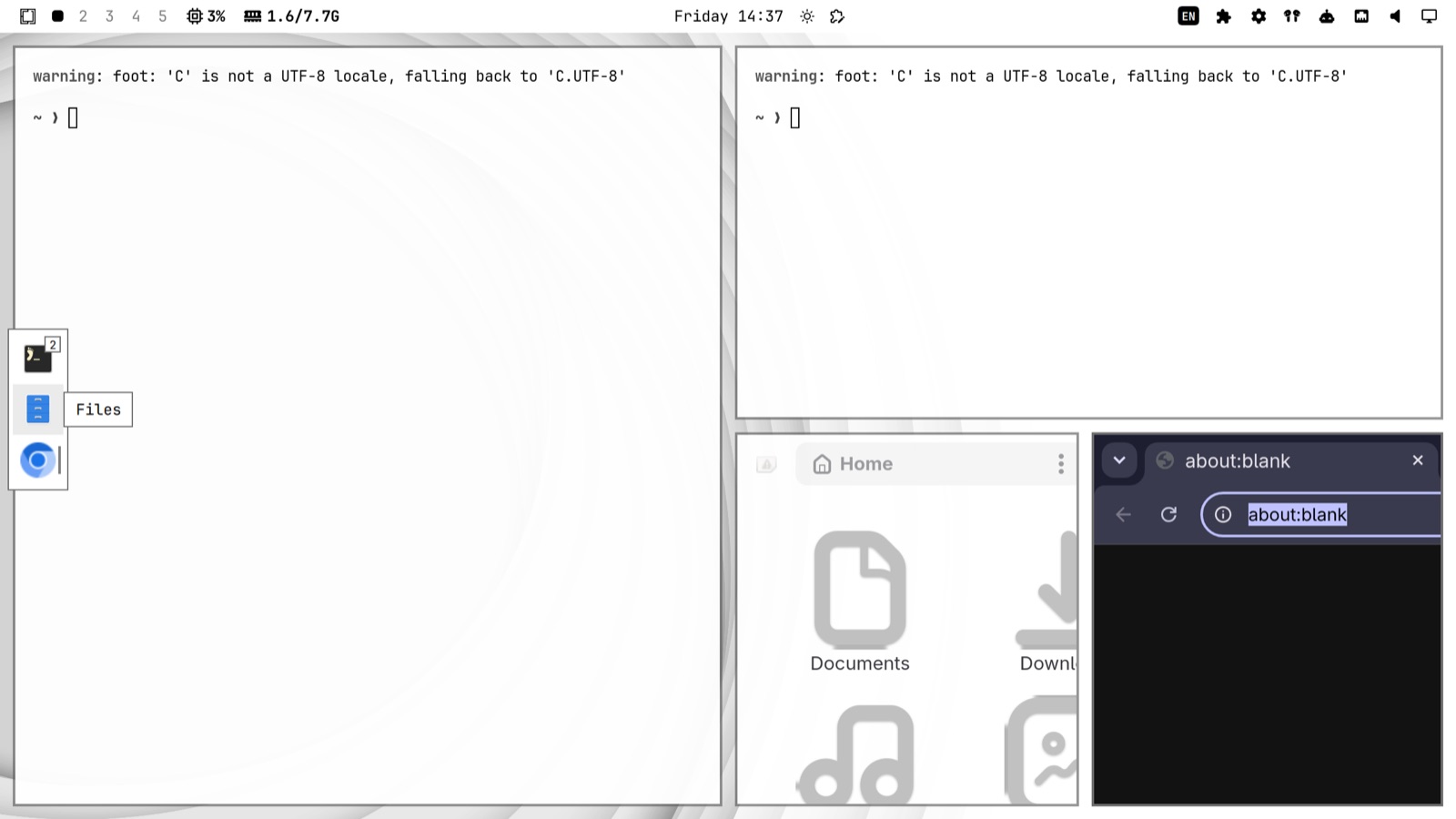
- 열린 앱 전체를 화면 가장자리 독으로 보여 줍니다.
- 위치는 왼쪽(기본)·오른쪽·아래 중에서 고르고 끌 수도 있습니다.
- 자동 숨김(기본)은 마우스가 가장자리에 닿을 때 미끄러져 나옵니다.
- 고정은 독 자리를 비워 두고 타일 창을 옆으로 밀어 둡니다.
오른쪽 클릭 메뉴
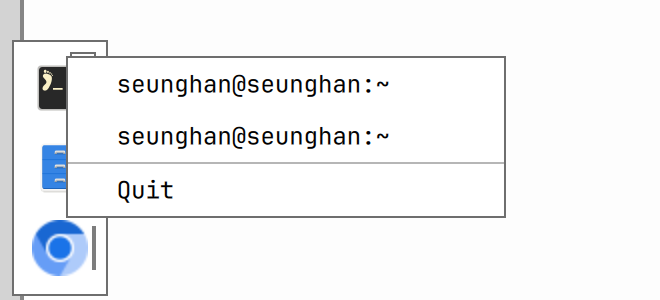
- 아이콘을 오른쪽 클릭하면 macOS와 비슷한 메뉴가 열립니다.
- 위에는 그 앱의 창 목록이 있습니다. 누르면 그 창으로 이동합니다.
- 맨 아래 Quit은 목록의 창에 닫기를 요청합니다.
Super + W와 같은 방식입니다.
상단 독에서는 그 워크스페이스의 창만, 가장자리 독에서는 모든 워크스페이스의 창이 대상입니다. - 메뉴가 열린 상태에서 Alt(Option)를 누르면 Force Quit으로 바뀝니다.
Force Quit은 앱 프로세스를 강제로 끝냅니다. - Esc를 누르거나 메뉴 밖을 클릭하면 닫힙니다.
모니터가 여러 대면 다른 모니터를 클릭해도 macOS처럼 닫힙니다. - 창이 많으면 목록이 스크롤되고 Quit은 항상 보입니다.
비슷한 플러그인으로 워크스페이스 미리보기나 맥 스타일 가장자리 독이 있습니다.
Glance Dock은 마우스 아래 내려오는 독, 가장자리 독, 종료 메뉴를 한 플러그인에 묶었습니다.
설치·업데이트·제거
Omarchy 공식 플러그인 마켓에 검증을 거쳐 올라가 있습니다. 마켓 페이지에서 설치 명령을 복사해도 되고, 아래 명령을 그대로 써도 됩니다.
설치하면서 바로 켭니다.
omarchy plugin add https://github.com/seunghan91/omarchy-glance-dock --enable
바에서 위치를 옮기려면 다음 명령을 씁니다.
omarchy bar move io.github.seunghan91.glance-dock --section left
업데이트와 제거는 플러그인 id로 합니다.
omarchy plugin update io.github.seunghan91.glance-dock
omarchy plugin remove io.github.seunghan91.glance-dock
Omarchy 메뉴의 플러그인 항목에서도 켜기·끄기·제거를 할 수 있습니다.
설정
바의 위젯 설정에서 바꾸거나, 터미널에서 omarchy bar set으로 바꿉니다.
# 가장자리 독을 오른쪽으로
omarchy bar set io.github.seunghan91.glance-dock edgeDock right
# 가장자리 독을 고정(창이 옆으로 비켜남)
omarchy bar set io.github.seunghan91.glance-dock edgeMode pinned
# 독이 열리기까지 기다리는 시간(숫자 설정은 --json)
omarchy bar set io.github.seunghan91.glance-dock hoverDelayMs 150 --json
iconScale— 아이콘 크기.small(0.85배) ·normal(1배) ·large(1.2배), 기본normalhoverDelayMs— 독이 열리기까지 기다리는 시간.
0–1000ms, 기본 250edgeDock— 가장자리 독 위치.off·left·right·bottom, 기본leftedgeMode— 가장자리 독 동작.autohide·pinned, 기본autohide
사용 팁과 한계
- 독이 너무 빨리 열리면
hoverDelayMs를 늘립니다. - 가장자리 독이 창을 가리면
pinned로 바꿉니다. - Alt를 누른 채 오른쪽 클릭하면 인식되지 않습니다.
독이 키보드 수식키를 받지 못하기 때문입니다.
메뉴를 연 뒤에 Alt를 누릅니다.
소스·라이선스
- 소스: github.com/seunghan91/omarchy-glance-dock
- 설명서: 한국어 등 9개 언어 README
- 마켓: omarchyplugins.com
- 라이선스: MIT
2026년 10월, Glance Dock 0.2.0 기준
💬 댓글
비밀번호를 기억해두면 나중에 내 댓글을 삭제할 수 있어요.